![Logo [SF] Modern 3.0 Storefront - podręcznik obsługi](https://cdn.eniston.com/bases/8229982a-f090-4465-b87a-9a97a0cfa781/logo_darkmode-1753954055.png "[SF] Modern 3.0 Storefront - podręcznik obsługi")
![Logo [SF] Modern 3.0 Storefront - podręcznik obsługi](https://cdn.eniston.com/bases/8229982a-f090-4465-b87a-9a97a0cfa781/logo-1753949498.png "[SF] Modern 3.0 Storefront - podręcznik obsługi")
01. Jak rozpocząć edycję szablonu?
Ten artykuł to standardowa ścieżka, od której będzie trzeba rozpocząć każdorazowo edycję szablonu.
Zaloguj się do swojego sklepu jako administrator i z menu po lewej stronie wybierz “Wygląd i treści” → “Wygląd sklepu” → “Twoje szablony graficzne”.
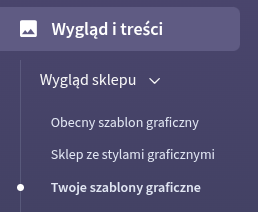
Hej, to Adrian ale rok później z maja ‘26 roku → Shoper wprowadza nowy widok Panelu, więc możesz widzieć dwa różne skriny. (Prawdopodobnie) stary skrin jak powyżej, oraz drugi obrazujący to samo ale już w nowym panelu. Tak długo jak stary nie zostanie wycofany zobaczysz OBA skriny i panele.
Nie denerwuj się jeśli nie widzisz czegoś identycznie jak tutaj w poradniku, zmienia się wszystko tak szybko i tak często, że ten poradnik to sugestie kroków, a nie jeden do jednego do wykonania. Leć na czuja, póki czegoś nie usuniesz to chyba wszystko jakoś wyprostujemy :)

Szablony w wersji SF (StoreFront) są domyślnie na górze tej podstrony. Jeśli jesteś nowym klientem to realnie pod nimi nie zobaczysz już nic (bo nie masz w ogóle widocznej starszej technologii RWD).
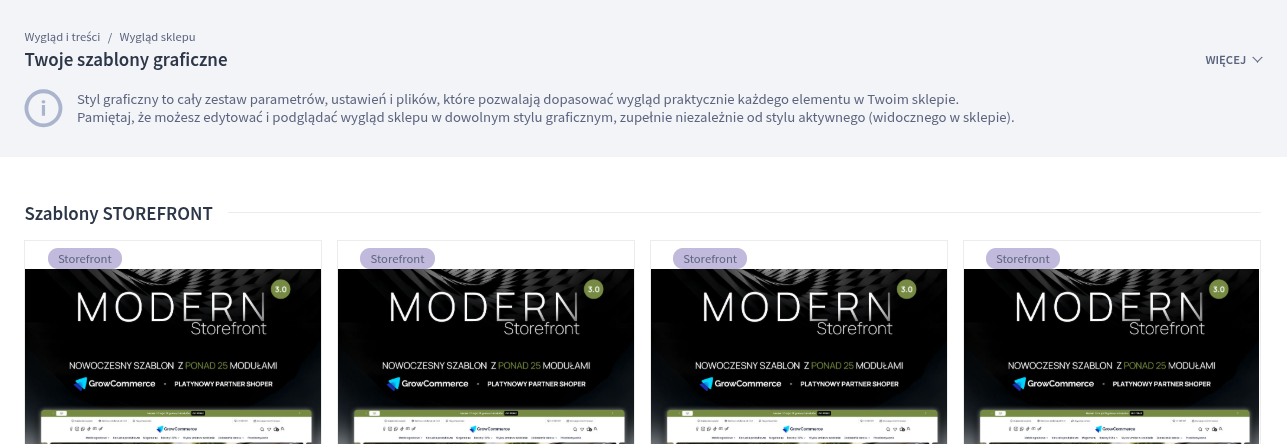
Jeśli planujesz zmiany w obrębie wizualnego układu sklepu to zadbaj o kopię zapasową!
Jeśli chcesz przetestować zupełnie nowy układ np. karty produktu - zadbaj o kopię zapasową!
Generalnie zmiany w obrębie wizualnego edytora nie są objęte gwarancją. To Twoja ingerencja w zaplanowany przez nas schemat i gotowy produkt.
Skąd te obostrzenie?
Wizualny edytor i elementy tam “wyklikane” to około 30% całych prac w szablonie, gdzie pozostałe 70% to design i kod. Obecnie edytor ma dużą moc sprawczą typu wyświetlanie per urządzenie, marginesy, paddingi, dodawanie i usuwanie klas.
To powoduje, że realnie popsuć możesz bardzo, bardzo dużo. Naprawa takich przypadków to solidna ilość roboczogodzin więc uprzedzam, że te rozliczamy normalnie w stawce godzinowej… więc zrób sobie kopię zapasową!
Jak działają kopie?
W widoku “Twoich szablonów graficznych” znajdziesz swoje kopie.
Systemowo jeśli posiadasz wykupione Aktualizacje to wszystkie Twoje kopie są aktualizowane o nowy kod. To nie jest tak jak w RWD, że tylko najnowsza kopia miała nowe zmiany. Aktualizujemy wszystkie Twoje wersje szablonu Modern 3.0.
Z kolei różne kopie szablonu będą się różniły o Twoje zmiany (banery, układ, treści) bo te nie przechodzą pomiędzy kopiami, no i różnice mogą wynikać z Aktualizacji z Plusem.
W ramach Aktualizacji z Plusem, wykonamy kopię z Twojego obecnego szablonu i naniesiemy tam zmiany z nowej aktualizacji, które wymagają kliknięcia / konfiguracji / edycji. W takim przypadku tylko ta wskazana przez nas kopia będzie miała wykonane najnowsze zmiany i aktywowane wszystkie ciekawe i pasujące do Ciebie dodatki.
Pamiętaj, że kopie póki nie są aktywne, to nie są widoczne dla klientów Twojego sklepu. Możesz zrobić kopię, wprowadzić tysiące zmian, a jeśli te nie przypadną Ci do gustu - usunąć tę kopię. W podglądzie tylko Ty zobaczysz eksperymenty.
Jak uruchomić podgląd?
Modern 3.0 w wersji SF obchodzi niektóre limity projektowe StoreFronta. W związku z tym NIE WSZYSTKO co skonfigurujecie jest widoczne w szablonie. Dla przykładu stopka czy zmiany przycisków na liście produktów.
Żeby zobaczyć realnie to co zobaczy klient Twojego sklepu polecam Ci skorzystać z tego jednego trybu podglądu z dwóch miejsc (bo przycisków podgląd jest kilka, gdzie każdy z nich działa lekko inaczej).
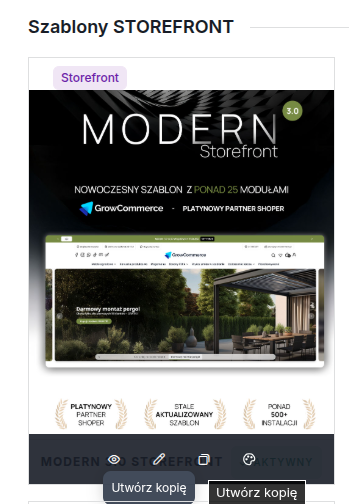
W widoku “Twoje szablony graficzne” najedź na daną wersję (np. eksperymentalną kopię). Po najechaniu kliknij w “Lupkę”.
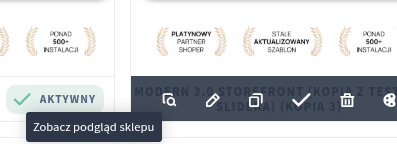
Kliknij w daną kopię, w prawym górnym rogu znajdziesz “Więcej” → “Zobacz podgląd sklepu”.
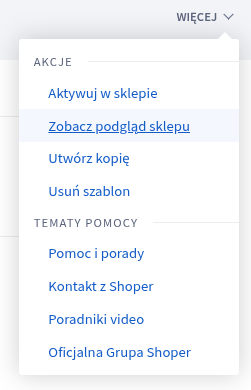
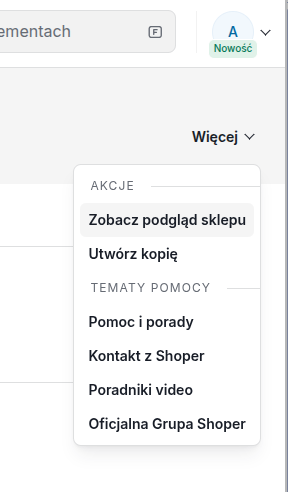
Te dwa podglądy to dość dobre lustro tego, jak sklep będzie wyglądał po włączeniu tej kopii. Kłamie czasami i pokazuje np. angielskie frazy w koszyku JEŚLI na sklepie masz aktywny stary system RWD, po aktywacji problem zniknie.
Jak wykonać kopie?
To tak samo proste jak podgląd. W widoku “Twoje szablony graficzne” najedź na daną wersję (np. eksperymentalną kopię). Po najechaniu kliknij w “Utwórz kopię”:
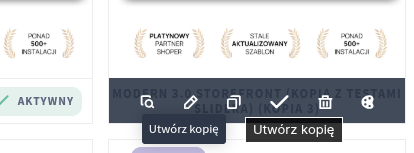
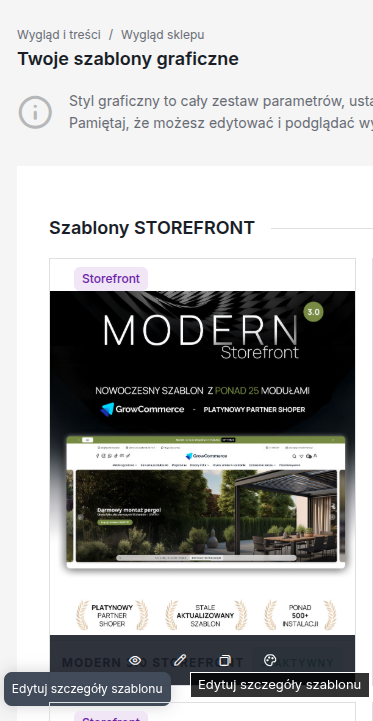
Masz dwie opcje. Zabezpieczyłeś/aś sobie powrót więc podpisz jako Kopia z dnia X.XX przed zmianą XYZ.
I teraz na głównej opcji możesz działać. Albo skoro aktywne masz zabezpieczenie, to kopię potraktuj jako eksperymentalną wersje.
Powodzenia!
Jeśli nie masz czasu na żmudne konfigurowanie całego szablonu moduł po module - zleć to nam! Kliknij tutaj.
Rozważ przyspieszenie swojego sklepu i skorzystanie z bezpłatnego certyfikatu SSL z usługą CloudFlare. Czytaj dalej.
