![Logo [SF] Modern 3.0 Storefront - podręcznik obsługi](https://cdn.eniston.com/bases/8229982a-f090-4465-b87a-9a97a0cfa781/logo_darkmode-1753954055.png "[SF] Modern 3.0 Storefront - podręcznik obsługi")
![Logo [SF] Modern 3.0 Storefront - podręcznik obsługi](https://cdn.eniston.com/bases/8229982a-f090-4465-b87a-9a97a0cfa781/logo-1753949498.png "[SF] Modern 3.0 Storefront - podręcznik obsługi")
03. Od czego zacząć konfigurację?
1. Wejdź do edytora wizualnego
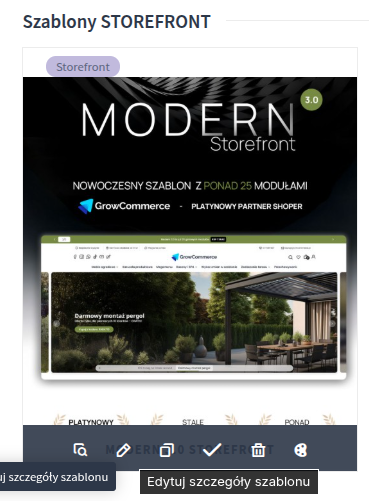
Z menu po lewej stronie wybierz "Wygląd i treści" → "Wygląd sklepu" → "Twoje szablony graficzne". Najważniejsze → zrób kopię zapasową! Detale poczytasz tutaj.
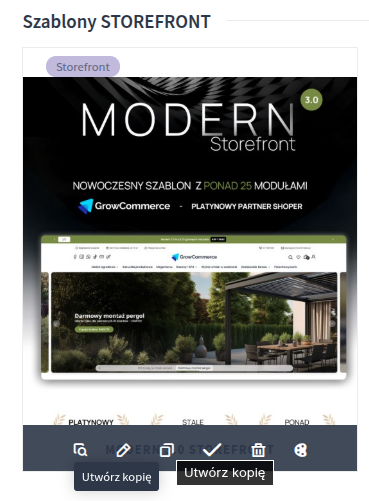
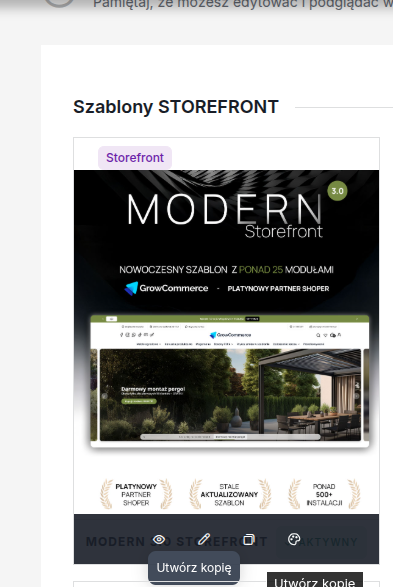
UWAGA! Szablon w technologii SF kopiuje się długo. Kliknij “Utwórz kopię” i czekaj… Zrób herbatkę i czekaj… Czas oczekiwania to jakieś 1-2 minuty. Potem wyskakuje okienko z zapytaniem czy chcesz przejść do kopii, kliknij OK i zmień nazwę na np. Backup albo właśnie Kopia Robocza.
[maj ‘26 - popup pojawia się tylko gdy mamy stary design panelu sklepu, w nowym nie ma żadnej informacji póki co, a jak za wcześnie zaczniesz klikać to może popsuć kopie. Kliknij kopię i zrób przerwę moim zdaniem]
Ułatwieniem życia będzie uczciwe ich podpisywanie typu; TEJ NIE RUSZAMY, albo TA PÓJDZIE DO PUBLIKACJI, bo jeśli poprosisz nas kiedyś o pomoc przy ustawieniu to nam ułatwi rozsupłanie zagadki gdzie mamy to poprawiać (na jakiej kopii).
Masz kopie? To teraz przyjmij jedną terminologię - główną zostaw, a na kopiach sobie działaj (dla przykładu). Najedź na kopię i kliknij "Ołówek" (Edytuj układ i styl szablonu) aby otworzyć edytor wizualny.
Poradnik: Jak wejść do edytora wizualnego →
2. Przejdź do sekcji "Integracje"
“Integracje” widoczne w narożniku wizualnego edytora (SVE jak to nazywa Shoper, a i ja mogę skrótowo czasami) to samo mięso i (prawdopodobnie) najważniejsze dodatki w szablonie.
Widnieją one w tym miejscu bo nie mają swojego statycznego, przypisanego miejsca (np. karta produktu). Takie dodatki potrafią omijać domyślne obostrzenia Shopera, np. możesz w tym miejscu dodać ikonki form płatności i dostaw bez konieczności posiadania “Premium”. Sprytnie, prawda?
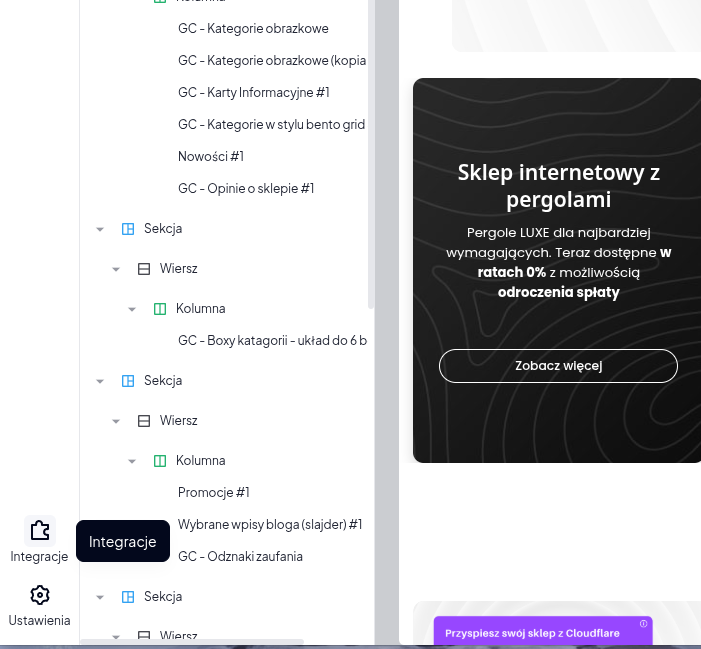
W lewym dolnym rogu edytora wizualnego kliknij "Integracje" (dawniej "Pop-upy i dodatki")
UWAGA! Efektów zmian w tych modułach NIE zobaczysz w podglądzie w edytorze wizualnym! Aby zobaczyć zmiany, użyj podglądu sklepu z poziomu "Twoje szablony graficzne" (ikona lupki). Jeśli nie wiesz co to jest napisane to czytaj tutaj → TUTAJ.
3. Znajdź nasze moduły GC
W sekcji "Integracje" znajdziesz:
Zakładki wbudowane - moduły systemowe Shopera i nasze GC, ale takie których nie musisz włączać, nie musisz uruchamiać, ALE POWNIENEŚ!/AŚ! bo to jedne z najlepszych modułów!
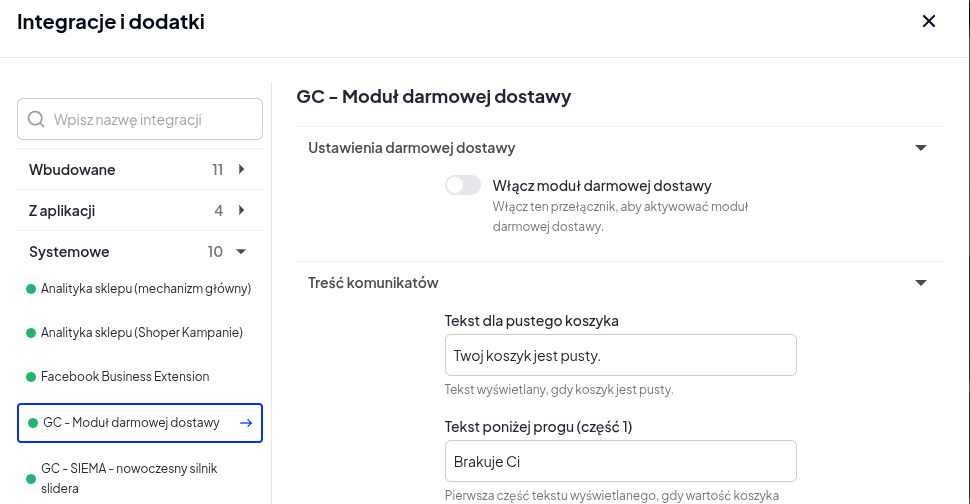
Zakładki systemowe - nasze moduły GC (GrowCommerce) i wszystkie inne, ale od powyższych różnią się tym, że nie możesz ich bazowo wyłączać (przy tworzeniu modułu wybrałem opcję, że nie możesz tego wyłączyć np. silnika slidera co jest dość oczywiste).
Moduły oznaczone jako GC to moduły stworzone przez nas. Reszta to Twoje zakupione dodatki i analityka.
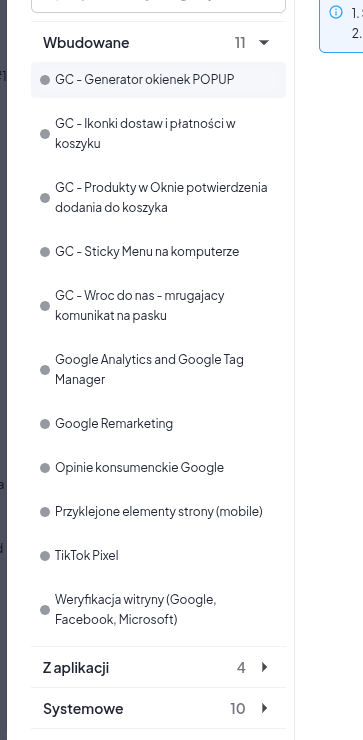
Jak widzisz wyżej, wbudowanych obecnie pokazuje 11 → jeśli nie ma tam zielonej lampki - nie są włączone i nie działają. Akurat te z GC - wszystkie z zakładki wbudowane polecam Ci aktywować od razu.
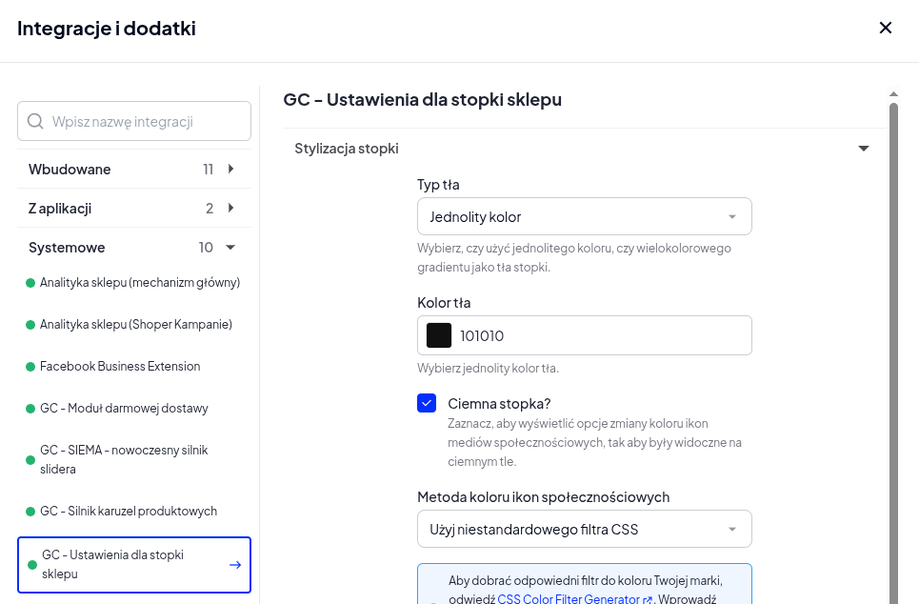
Z kolei w Systemowych zobaczysz elementy włączone (no bo jak pisałem deweloper aktywował je domyślnie jako nie do wyłączenia). Zerknij do nich (przynajmniej do tych z GC) i zobacz co tam dla Ciebie przygotowałem:
BARDZO WAŻNE!
Jeśli po raz pierwszy przesiadasz się z szablonów RWD na SF NIE ZAPOMNIJ uzupełnić tu elementów analityki!
Google Ads, FB Ads, TikTok, GTM, GA i cokolwiek co przechowywano w Integracjach Własnych musisz tu poprzenosić. W Storefroncie Integracje Własne nie działają, a już na pewno nie działają jak uprzednio ze względu na środowisko Turbo.
ZAPOMNISZ = REKLAMY PADNĄ!
Powyższe zleć swojej agencji marketingowej. Jeśli nie masz ultra dziwnych customowych wdrożeń to i my możemy na to zerknąć w stawce godzinowej. Naskrob proszę osobno maila w tej sprawie. Trzeba to zrobić PRZED przełączeniem się na nasz szablon jako aktywny! Wybacz wykrzyknienia i capsy, ale 60% klientów o tym zapomina na etapie migracji RWD → SF.
4. Aktywuj moduły
Jeśli widzisz flagę przy module = moduł nie działa lub ma nową wersję po aktualizacji i coś tam musisz pozmieniać. Najłatwiej jak wejdziesz, dopiszesz gdzieś spacje, usuniesz i zadziała.
Zerkaj czy masz wypełnione wszystkie wymagane gwiazdką* pola. To najczęstszy błąd.
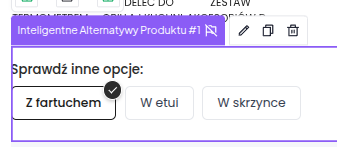
Jeśli masz czas - poświęć go na skonfigurowanie dodatków zgodnie z instrukcjami w poszczególnych modułach. Staram się pisać mniej poradników na rzecz BARDZO szczegółowych opisów w samym module:

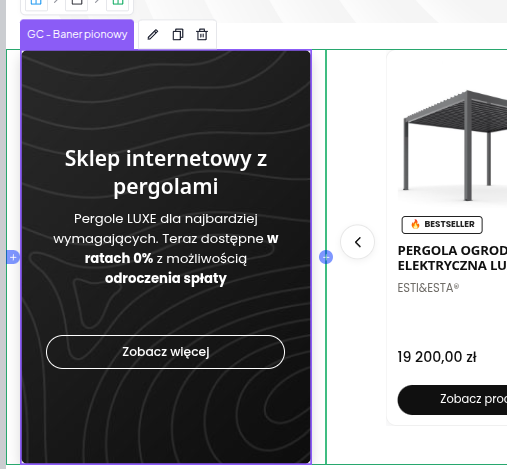
Tu przy okazji mały tip na stronie głównej, ten element przemyca Ci wysoko H1 pod SEO, wykorzystaj go na słowa kluczowe:
5. KRYTYCZNE stockowe treści
Favicon, nazwa sklepu → to wszystko nie przenosi się automatycznie.
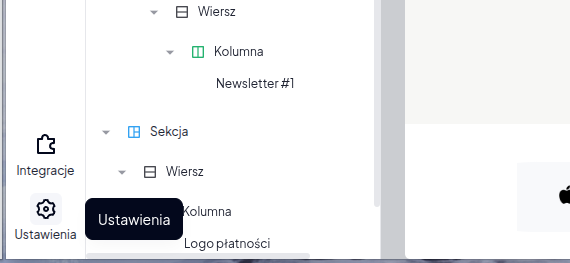
Pod “Integracjami” znajdziesz “Ustawienia”.
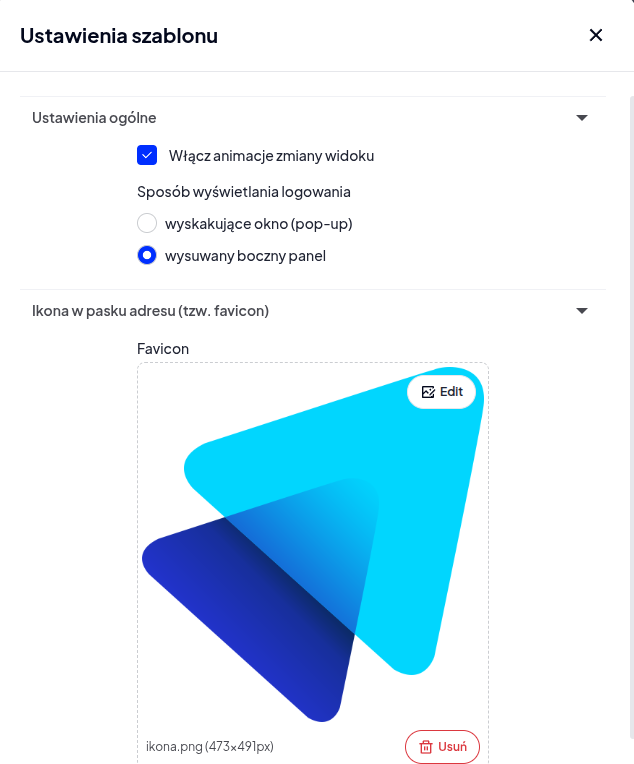
Zmień tam favicon czyli małą ikonkę firmową widoczną na pasku przeglądarki:

Kliknij także w logo w edycji nagłówka →
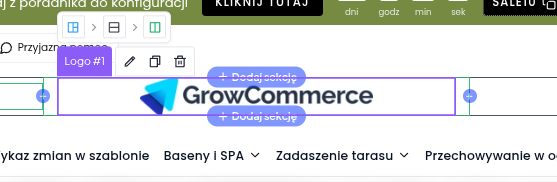
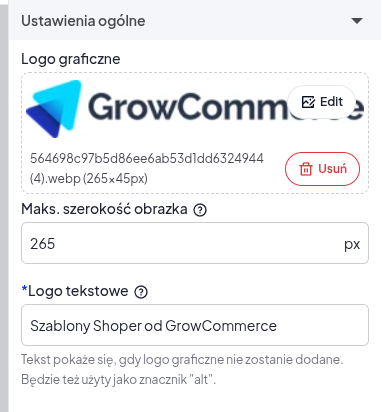
Zmień logo na swoje i te tekstowe też podmień na swoje słowa kluczowe:
6. Szybkie FAQ czyli łatwe odpowiedzi na częste pytania albo mój monolog
Ja, jako Adrian czyli Twórca Modern 3.0 znam ten szablon jak własną kieszeń → to powoduje, że czasami to co dla mnie oczywiste, dla Ciebie będzie nieintuicyjne. Jak coś jest głupie, a zależy ode mnie bo to mój moduł (GC) to zgłoś proszę sugestię do zmiany → https://glosuj.growcommerce.pl/
Co miesiąc tutaj znajdziesz wykaz poprawionych elementów, bugów czy nowości → https://glosuj.growcommerce.pl/t/wykaz-zmian-aktualizacje
Powinieneś/aś też dostać newsletter raz w miesiącu w okolicach 15stego z ludzkim omówieniem zmian i / lub ankietą co do grubszych zmian. Jeśli nie dostajesz → skrobnij do nas maila na biuro@growcommerce.pl
Aktualizacje utrzymują szablon przy życiu i zapewniają Ci nie tylko poprawki wizualne, naprawy bugów, ale także nowe dodatki co miesiąc. Aktualizacje zakupisz tutaj → https://sklep.growcommerce.pl/aktualizacje-szablonu-modern
Jeśli jesteś klientem VIP (sklep się kręci, szukam kosztów) to możesz być zainteresowany/a zakupem Aktualizacji z PLUSem, gdzie te rzeczy które nie wchodzą automatycznie wyklikamy za Ciebie. To ekstra 1 roboczogodzina każdego miesiąca po aktualizacji by się Tobą dodatkowo zaopiekować → https://sklep.growcommerce.pl/aktualizacje-plus-szablonu-modern
Pomiędzy widokami przełączasz się w lewym górnym rogu → sprawdź na pewno stronę główną, listę produktów, kartę produktu oraz potem na spokojnie koszyk. W koszyku zmieniaj jak najmniej. Ogarnij najpierw tę świętą trójcę powyżej.
Moją sugestią będzie rozpoczęcie edycji od nagłówka i potem stopki. To dwa elementy powtarzające się na każdej stronie, duży efekt wizualny = będzie Ci się chciało dalej działać samodzielnie gdy zobaczysz pierwsze fajne efekty.
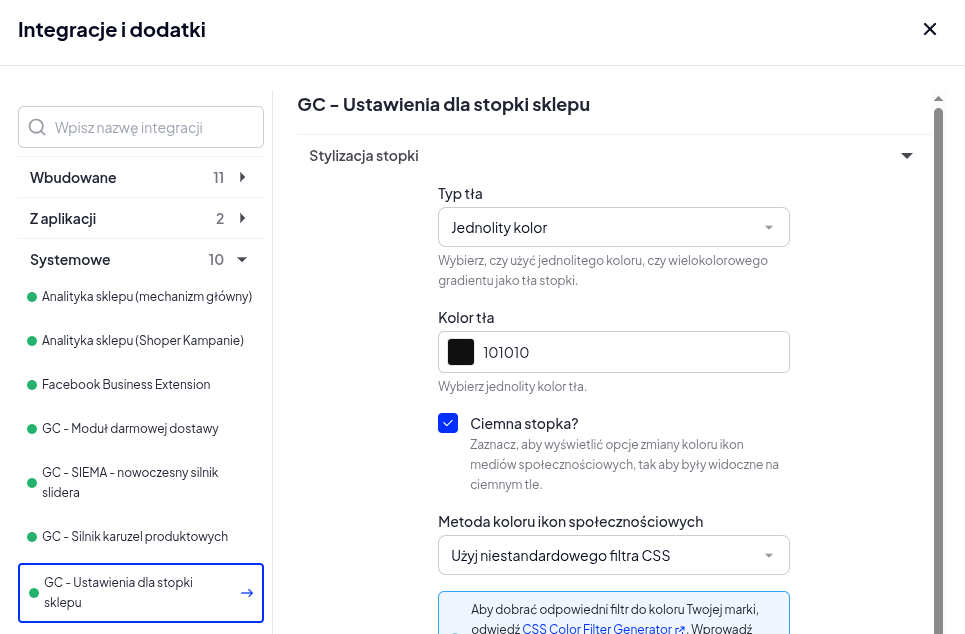
ZMIAN W STOPCE (używając naszego modułu w “Integracjach”) NIE zobaczysz w podglądzie samego edytora. Zobaczysz dopiero jak klikniesz w “Twoje szablony graficzne” → i tam piktogram lupki “Podgląd”.
Obchodzimy limity Shopera tworząc mega stopkę. Zmiany kolorków w stopce wyklikaj tu: